
Você escreve um pedido para uma ferramenta de IA, gosta do resultado e, quando tenta de novo (ou quando um colega usa o mesmo texto em outra ferramenta), a imagem sai bem diferente. Não é defeito, e também não é mágica. O modelo usado, as configurações, as referências e a própria variação de cada geração influenciam o que aparece na tela.
Neste artigo eu organizo esse assunto em quatro camadas: app, modelo, pedido e ajuste. A ideia não é eleger a “melhor ferramenta”, porque eu não fiz nenhuma comparação de desempenho entre elas. A ideia é você entender o que está acontecendo para tomar decisões melhores, seja para criar a arte do post da sua loja, seja para montar um material de apresentação.
1. O app recebe. O modelo gera.
A primeira confusão comum é misturar o aplicativo com o modelo. De forma simplificada:
- App é onde você faz o pedido e ajusta o resultado: a interface, o chat, os botões.
- Modelo é a tecnologia que interpreta o pedido e gera a imagem.
Alguns exemplos ajudam. No ChatGPT, a experiência de imagens se chama ChatGPT Images, que permite criar imagens novas e editar imagens existentes, inclusive imagens que você envia. No Gemini, a geração e a edição de imagens usam a família de modelos Nano Banana. Ela não é um aplicativo separado, e sim um conjunto de modelos de imagem dentro do Gemini.
E um mesmo app pode oferecer mais de um modelo. A central de ajuda do Gemini descreve opções diferentes de Nano Banana conforme o modelo do Gemini selecionado e o plano da conta. No Adobe Firefly, a geração de imagens tem um menu para escolher entre modelos da Adobe e de parceiros, e a própria documentação avisa que as configurações disponíveis variam conforme o modelo escolhido.
Uma ressalva honesta: separar “app” e “modelo” é uma simplificação didática. Instruções, contexto, referências, configurações e variação da geração também pesam no resultado. Mas essa separação já resolve muita dúvida.
Na prática
Se a sua equipe de marketing diz que “a IA fez uma imagem ótima ontem e hoje não acerta”, a primeira pergunta é: foi o mesmo app, o mesmo modelo e as mesmas configurações? Anotar essas informações junto do pedido que funcionou é um hábito simples que evita muita frustração.
2. Por que a imagem muda mesmo com o mesmo pedido
A documentação do Midjourney explica bem esse ponto ao falar de seeds. O seed é o ponto de partida aleatório da geração, e, se você não escolhe um, o Midjourney usa um novo a cada vez, o que produz resultados variados. Mesmo travando o seed, a documentação avisa que ele tem o menor impacto no resultado final e que o pedido, a versão do modelo e pequenas mudanças de parâmetros podem levar a resultados inesperados.
O Firefly segue a mesma lógica: há uma opção para gerar novas variações com o mesmo pedido e as mesmas configurações.
Por isso eu prefiro dizer que o mesmo pedido pode gerar imagens diferentes, e não que sempre vai gerar. O ponto principal é: não espere uma reprodução idêntica. Trate cada geração como uma tentativa e avalie o resultado.
3. Onde entra o Claude
Aqui vale cuidado, porque é fácil exagerar para um lado ou para o outro. Segundo a central de ajuda da Anthropic, o Claude não gera fotos e ilustrações como as ferramentas de geração de imagens. Ele pode analisar imagens que você envia e consegue criar diagramas, gráficos e visuais interativos usando HTML e SVG. Então não é correto dizer que ele “não cria nenhum tipo de imagem”. O correto é dizer que ele não gera fotos e ilustrações nativamente.
Na prática, uma forma útil de usar o Claude é antes de gerar: você mostra uma referência, explica o que quer e pede ajuda para organizar o pedido. Depois leva esse texto para a ferramenta que de fato gera a imagem. Essa é uma sugestão de uso minha, não um recurso oficial.
Exemplo
Imagine o dono de uma cafeteria que quer uma imagem para divulgar um café especial. Ele envia ao Claude uma foto do balcão que considera bonita e pergunta quais elementos dela vale descrever (luz, materiais, enquadramento). Com essa lista em mãos, escreve um pedido muito mais concreto para o ChatGPT Images, o Gemini ou outra ferramenta de geração.
4. Qual controle você precisa?
Algumas ferramentas oferecem controles específicos para orientar a aparência da imagem, além do texto. Dois exemplos da documentação oficial:
- Adobe Firefly: permite enviar uma imagem de referência para orientar a composição, usar referências de estilo e ajustar opções como cor e tom, iluminação e ângulo de câmera.
- Midjourney: o modelo de edição aceita instruções por texto, imagens de referência e edição de áreas específicas da imagem.
Em vez de perguntar “qual é a melhor ferramenta?”, pergunte “qual controle eu preciso?”. Você precisa manter um estilo? Seguir uma composição específica? Trabalhar a partir de referências? A resposta orienta a escolha. E vale sempre conferir os recursos do modo ou plano que você está usando, porque a disponibilidade dos controles varia.
5. Troque “bonita” por escolhas claras
“Bonita” é uma opinião, não uma instrução. Quando o pedido é vago, a ferramenta precisa decidir quase tudo sozinha. Compare:
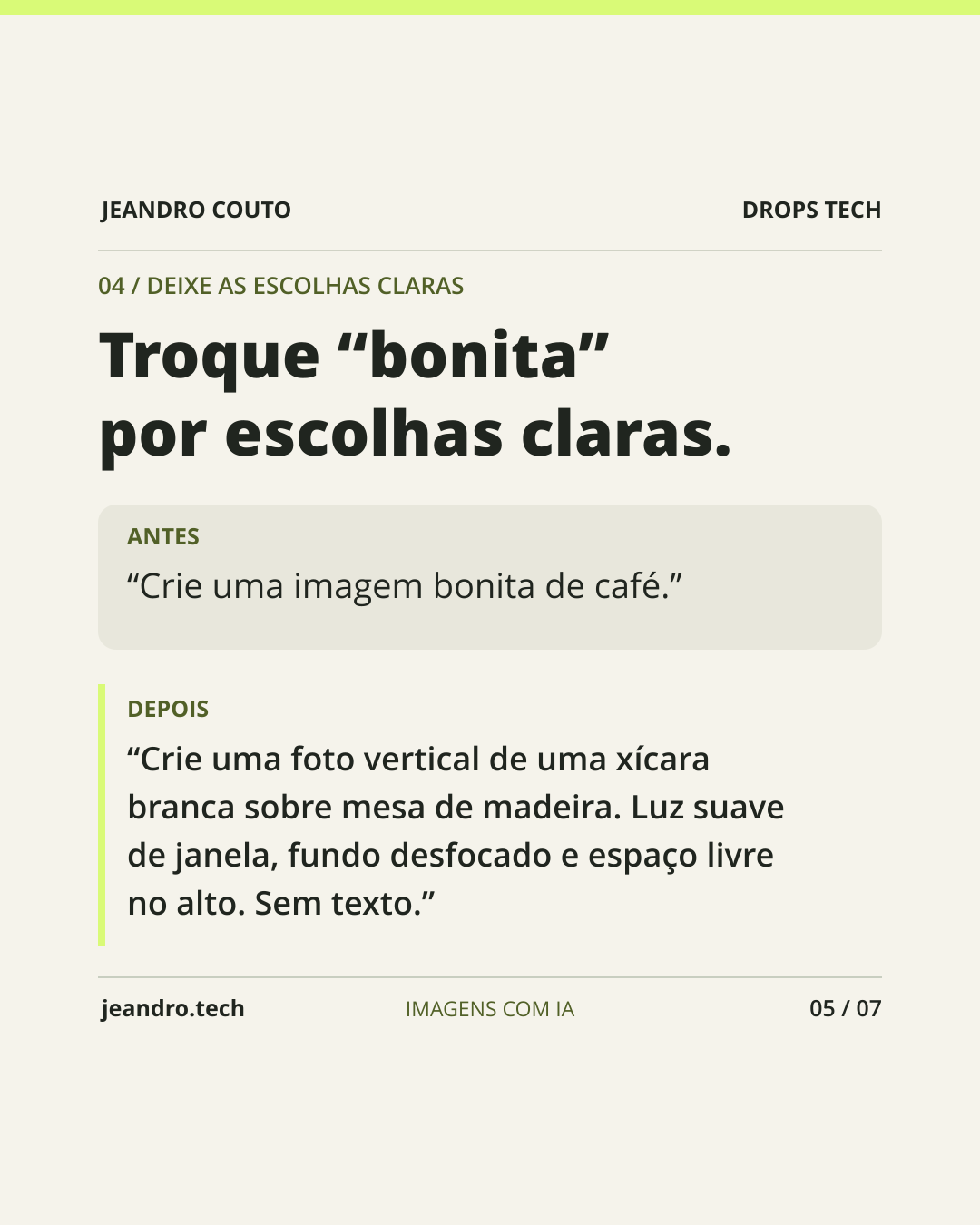
Antes: “Crie uma imagem bonita de café.”
Depois: “Crie uma foto vertical de uma xícara branca sobre mesa de madeira. Luz suave de janela, fundo desfocado e espaço livre no alto. Sem texto.”
O segundo pedido define formato (foto vertical), objeto (xícara branca), cenário (mesa de madeira), luz (suave, de janela), fundo (desfocado), espaço para aplicar texto depois (livre no alto) e uma restrição (sem texto). A central de ajuda do Gemini vai na mesma linha: descrever o estilo desejado e incluir uma descrição visual detalhada do assunto e do cenário.
Um roteiro simples para o seu pedido
- Formato: vertical, horizontal ou quadrado, conforme onde a imagem vai ser usada.
- Assunto: o que aparece, com cor e material.
- Cenário: onde está.
- Luz e fundo: natural, de estúdio, desfocado, neutro.
- Espaço livre: se você vai colocar título ou logo depois.
- Restrições: “sem texto”, “sem pessoas”, “sem logotipos”.
Para uma loja de roupas em Foz do Iguaçu, por exemplo, em vez de “foto bonita de camiseta”, algo como: “foto horizontal de uma camiseta verde dobrada sobre uma bancada de madeira clara, luz natural lateral, fundo neutro e espaço livre à direita. Sem texto e sem pessoas.”
6. Quase acertou? Ajuste uma coisa por vez
Quando a imagem está quase lá, a tentação é reescrever o pedido inteiro. Minha recomendação prática é outra: mude uma coisa por vez e diga o que deve ser mantido. Neste exemplo:
“Mude a cor da xícara para azul. Mantenha mesa, luz e enquadramento.”
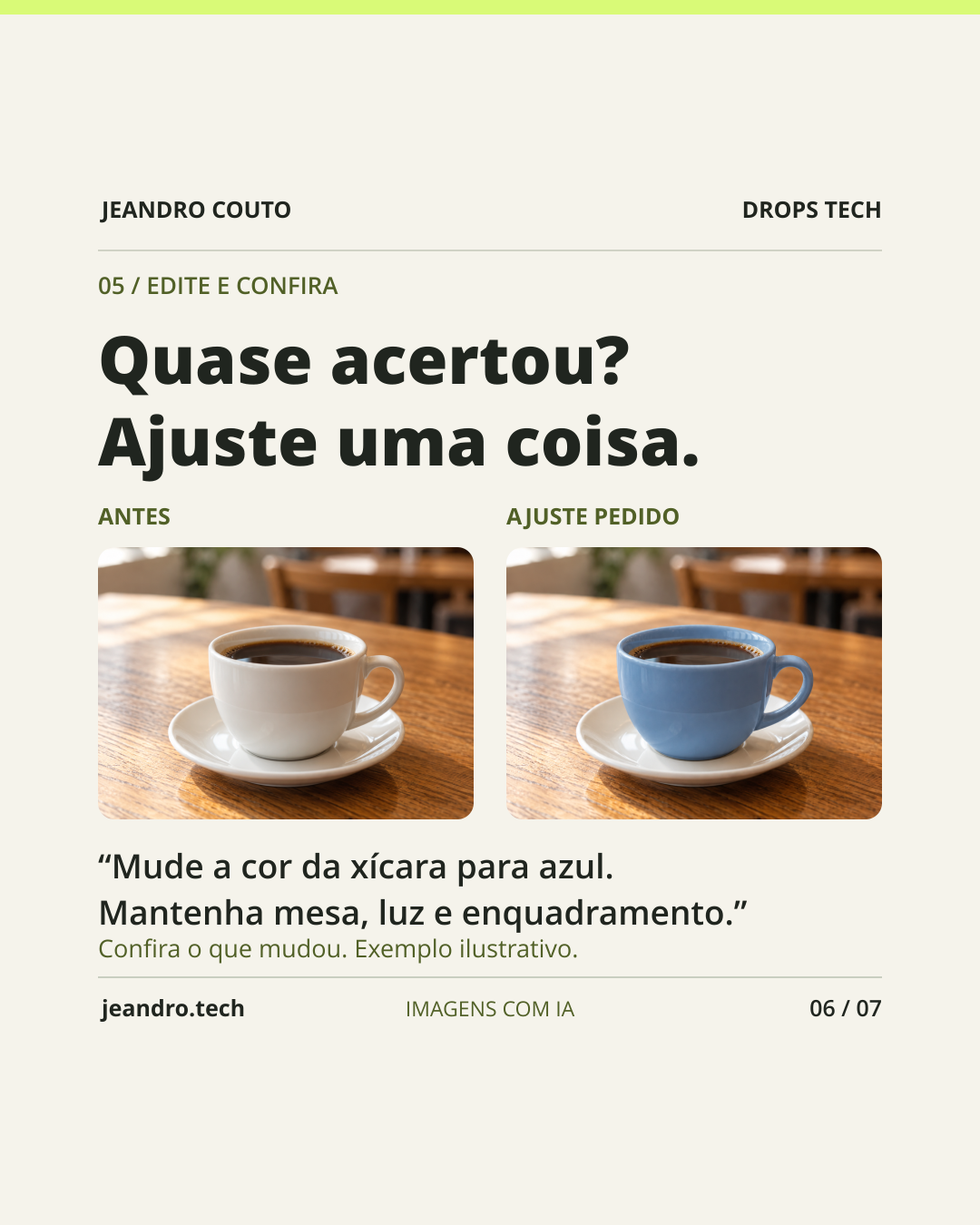
Depois, confira o que mudou. A ajuda do ChatGPT avisa que a seleção de áreas nem sempre é precisa e que a edição pode ir além da área selecionada. Pedir para preservar o restante não garante preservação perfeita, por isso o olhar humano continua sendo parte do processo.
Essa abordagem de “uma mudança por vez” é uma recomendação de uso, não resultado de um teste comparativo. Mas tem uma lógica simples: se você muda cinco coisas ao mesmo tempo e o resultado piora, fica difícil saber qual mudança causou o problema.
7. Antes de postar, dê um zoom
A última etapa é a revisão. Antes de publicar, amplie a imagem e confira:
- Composição: o assunto está bem posicionado? Sobrou espaço onde você precisa?
- Letras: se a imagem tem texto, está escrito corretamente?
- Detalhes: mãos, objetos, reflexos e bordas fazem sentido?
E um lembrete importante: mais resolução, por si só, não corrige uma composição ruim. Aumentar a resolução de uma imagem mal enquadrada só entrega a mesma imagem mal enquadrada com mais pixels. (Ferramentas que geram ou reformulam o conteúdo ao ampliar são outro caso.) Se o problema é a composição, volte ao pedido.
A central de ajuda do Gemini também recomenda usar o bom senso antes de confiar, publicar ou usar o conteúdo gerado, e lembra de não violar direitos autorais ou de privacidade de outras pessoas. Para empresas, vale o mesmo cuidado com marcas, rostos e informações de clientes.
Conclusão: IA com contexto, não com pressa
Gerar imagens com IA fica bem menos frustrante quando você entende as camadas: o app onde você pede, o modelo que gera, o pedido que orienta e o ajuste que refina. A variação faz parte do processo. O trabalho é deixar suas escolhas claras, ajustar com método e revisar antes de publicar.
Nada disso garante a imagem perfeita na primeira tentativa, e eu desconfio de quem promete isso. Mas um processo claro economiza tentativas e deixa o resultado mais previsível. Se você está começando, escolha uma tarefa real do seu negócio, como a imagem do próximo post, e aplique o roteiro deste artigo.
Transparência: as imagens ilustrativas que acompanham este conteúdo foram criadas com IA. Não houve comparação de desempenho entre os produtos citados.
Fontes
Documentação oficial consultada em 05/10/2026 (horário de Brasília).
- OpenAI — Images in ChatGPT
- Google — Generate and edit images with Gemini Apps
- Anthropic — Can Claude produce images?
- Midjourney — Edit Model
- Adobe — Generate images from text descriptions (Firefly)
- Midjourney — Seeds